
- Hele brugerfladen i Maple fremstår ‘mikroskopisk’, hvad gør jeg?
- Hvordan opretter jeg Header og Footer i Maple?
- Mine elever må ikke anvende ai (kunstig inteligens) til prøven, hvordan slukker jeg for ai i Maple?
- Mine elever må ikke anvende ai (kunstig inteligens) til prøven, hvordan slukker jeg for ai i Maple Learn?
- Hvorfor tager det så lang tid at genere en udskrift i Maple Learn, og kan man gøre noget ved det?
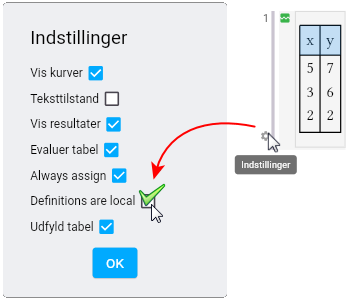
- En værdi defineret i Maple Learn, fx i en tabel, har indflydelse på de efterfølgende beregninger. Hvad gør jeg?
- Hvordan indsætter jeg et sidehovede i Maple Learn?
Hele brugerfladen i Maple fremstår ‘mikroskopisk’, hvad gør jeg?
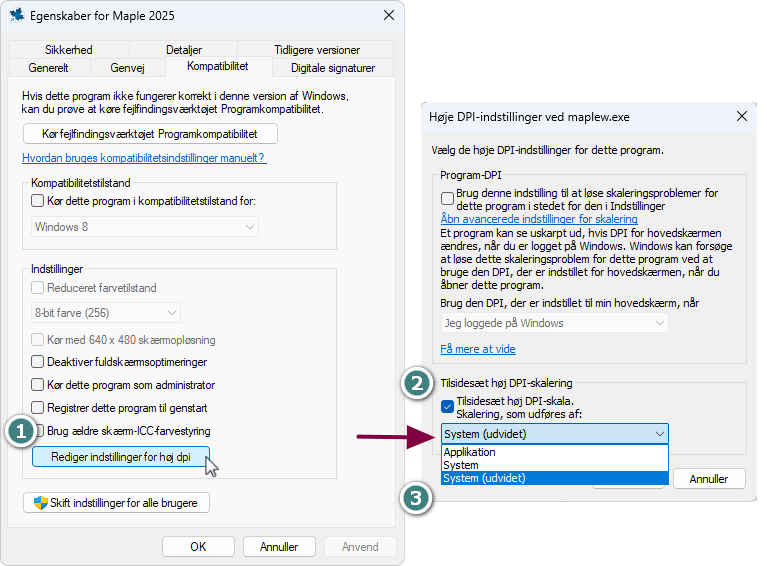
Nogle gange konflikter Maple med Windowsskaleringen. Det kan derfor være nødvendigt at bede Windows om at ignorere høj DPI når Maple anvendes.
1. Højreklik på Maple‑genvejen.
2. Vælg Egenskaber → Kompatibilitet.
3. Klik Skift høje DPI‑indstillinger.
4. Sæt flueben ved Tilsidesæt høj DPI‑skalering og vælg System (udvidet).
5. Start Maple igen
Oprettelse af Header og Footer i Maple.
Når man arbejder med Header og Footer i Maple, har man to muligheder; at oprette Headeren som en tekst i de felter programmet stiller til rådighed, eller indsætte et forudfyldt billede.
Oprette Header med forudfyldt billede – mange skoler / uddannelsesinstutioner har udviklet deres eget brevhovede (Header). For at anvende dette, skal eleverne først forudfylde brevhovedet med de nødvendige data, og tage et screenshot af brevhovedet. Brevhovedet skal gemmes på deres computer, helst i jpg-format, et sted, hvor det er let for eleven at genfinde.

Eksempel på håndskrevet brevhoved
Dernæst åbnes Maple, og eleven klikker på(1) fanebladet Insert, finder og klikker på ikonet (2) for Header / Footer.
 Derved fremstår en dialogbox med mulighed for at oprette egen Header og Footer (brevhovede og sidefod). I dialogboksen klikkes først på faneblader (3) Custom Header (3), derefter sættes markøren i en af de tre bokse, optimalt i Center (4). Klik derefter på knappen Insert Picture (5) og lokaliser billedet, klik på filen og vælg ‘Åbn‘ – afslut med ‘OK‘.

Man kan efterprøve brevhovedts størrelse når det udskrives, ved at klikke på Print Preview. Hvis brevhovedet er for bredt eller småt, kan det justeres ved at sætte markøren ud for &[Picture] og klikke på Options (7).
Derved fremkommer endnu et lille dialogvindue, og man kan skalere størrelsen af brevhovedet, ved at sætte en korrekt værdi – her må man prøve sig lidt frem.
Følgende eksempel er et brevhovede oprettet i Word, screenshot er taget med en opløsning på 300 DPI ved hjælp af progammet Faststone Capture. Jeg har slutteligt nedskaleret billedet til en værdi på 35.

Resultatet af det indsatte brevhovede.
Det kan være en god idé at øve, hvordan man gør, før en evt. prøve.
Oprette en Footer
For at oprette en Footer (sidefod) anvendes samme fremgangsmåde (1) og (2), men denne gang klikker man på fanebladet Custom Footer (9).

Derefter vælger eleven, hvor sidefoden skal stå, venstrestilles, centreres eller højrestilles. I dette eksempel, har jeg bestemt at højrestille (Right) min sidefod.
Jeg starter med at skrive Side, laver et mellemrum og klikker på knappen ‘Insert Page‘(10) – laver et mellemrum og skriver af – laver et nyt mellemrum og slutter af med at klikke på knappen *Insert Number of Pages‘.
Jeg har nu bedt Maple om at skrive sidetallet og tælle antallet af siderne samtidigt med, eks: Side 2 af 5
Deaktivering af ai i Maple: Hvis du skal deaktivere ai permanent i Maple skal du gøre følgende, alt efter styresystem…
Windows: Luk Maple.
Åben filen maple.ini fx i notepad. Filen ligger her: C:\Users\
<brugernavn>\AppData\Roaming\Maple\<version>\maple.ini
Find linjen, hvor der står; TurnOffAI=false
Ret den til: TurnOffAI=true
Gem og start Maple igen.
Mac: Luk Maple
Åben filen Maple preferences. Filen ligger her; /Users/$USER/Library
/Preferences/Maple/<version>/Maple preferences
Find linjen, hvor der står; TurnOffAI=false
Ret den til: TurnOffAI=true
Gem og start Maple igen.
Linux: Luk Maple.
Åben filen maplerc. Filen ligger her; /home/$USER/.maple/<version>/maplerc
Find linjen, hvor der står; TurnOffAI=false
Ret den til: TurnOffAI=true
Gem og start Maple igen.
Deaktivering af ai i Maple Learn: Hvis man ønsker at slukke for AI, enten i forbindelse med en prøve, eller fordi man foretrækker at brugerne ikke har adgang til værktøjet, skal man gøre følgende;
kontakt Maplesoft support ved at skrive til support@maplesoft.com eller anvende hjemmesiden www.maplesoft.com/support
Kontakt Maplesoft og anmod om at deaktivering af AI assistenten for din konto/dine kurser.
Inkluder følgende:
– Din Maple Learn-konto-mail
– Licenskode/institution
– Om du ønsker AI-assistenten deaktiveret globalt eller kun for bestemte opgaver.
– Om du ønsker AI-assistenten deaktiveret for licens og institution permanent eller kun i en tidsperiode (eksv. prøveperioden)
Vær opmærksom på, at der kan være betjeningstid, så planlæg perioden i god tid.
Print og udskrivning i Maple Learn: ud skrivning af dokumentet tager tid fordi at først skal dokumentet genreres på en server, og derefter returneres til brugerens computer, så her er både forbindelse og hastighed en faktor.
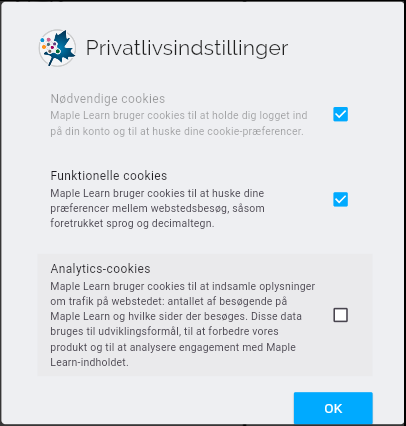
En lille hastighedsforøgelse kan man opnå ved at klikke på Menu => Privatlivs-indstillinger, og her fjerne markeringen fra Analytics-cookies.
Maple Learn arbejder med globale variable, så alt hvad du definerer ét sted, gælder i hele dokumentet. Løsningen er at erklære variablen local, således at variablen kun gælder den aktuelle ‘matematik-gruppe’ . Dette gøres ved at klikke på tandhjulet ved siden af matematikgruppen og afklikke ‘Definitions are local’.
En simpel måde at oprette et sidehovede på i Maple Learn; nedenfor ses et eksempel på, hvorledes man kan indsætte en header i Maple Learn – et eksempel der bygger brugen af tekstværktøjet, den lille blyant i værktøjslinjen <Indsæt tekst>.

Det anbefalespå forhånd, inden prøverne, at tilføje hovedet (headeren) i et dokument, således, at det er parat til at når eleven skal beregne og indskrive opgaver.
Sideopdeling findes endnu ikke som en mulighed, men i stedet anbefaler Maple Learn, at man opretter et nyt dokument pr. opgave og skriver siderne ud til sidst.
Til sidst, er der bare at tilføje, at man kan kopiere headeren over i det nye dokument, således at det står på alle sider.